
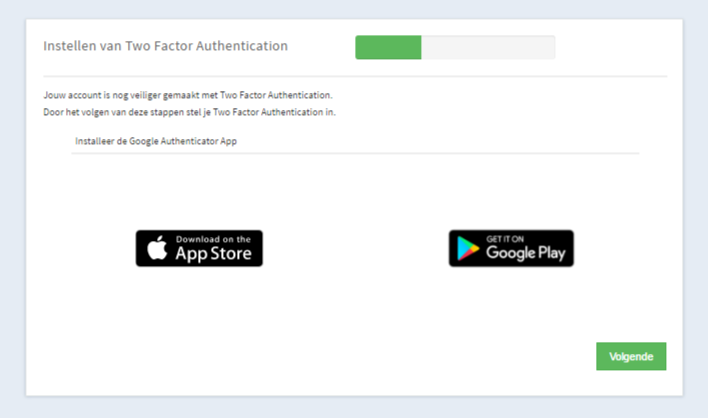
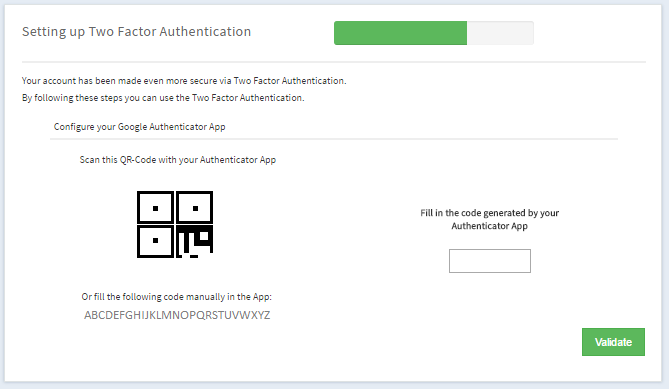
Wanneer u inlogt krijgt u onderstaande schermen te zien. U kunt zelf uw Authenticator app linken. Daarna kan u inloggen.
Let op:
Het is ook mogelijk om andere authenticator apps zoals Microsoft of Lastpass te gebruiken. Wanneer u niet over een smartphone beschikt, is het mogelijk om gebruik te maken de Google Chrome Browser Extensie. Via deze weg is er geen smartphone nodig om gebruik te maken van Two Factor Authentication.
Extra note voor Android gebruikers:
Wanneer er gebruik wordt gemaakt van een toestel welke op Android draait en het betreffende e-mail adres heeft meerdere logins zoals een medewerker login en aan manager login, is het van belang om de omschrijving van het account (Voornaam & Achternaam) niet geheel over een te laten komen. Het kan dan zijn dat de accounts worden samengevoegd, waarbij het niet mogelijk is om met meerdere profielen in te loggen. Bij de achternaam van bijvoorbeeld de manager login zou het woord ‘manager’ kunnen worden opgenomen om dit probleem te verhelpen.
Wanneer de accounts reeds bestaan, is het ook mogelijk om de accounts te hernoemen in de Google Authenticator app zelf. Op deze manier kan er een scheiding worden gemaakt en zullen de accounts niet samen worden gevoegd.
Dit kan je doen door de volgende stappen te hanteren:
- Activeer het eerste account door de QR-code te scannen met je mobiel.
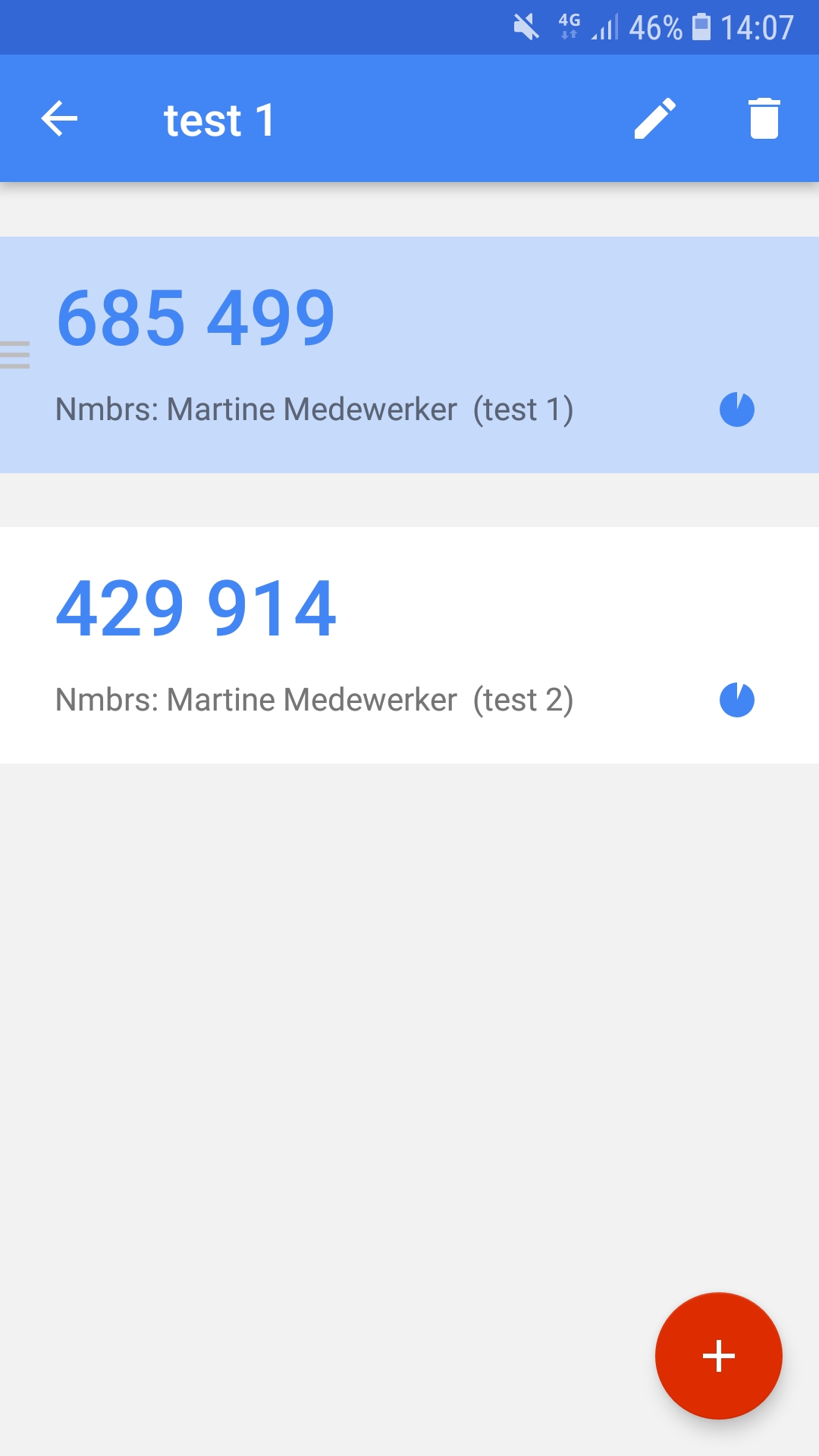
- Na het activeren van dit account, kan je het account hernoemen in de Google Authenticator App door het account ingedrukt te houden. Er verschijnt dan rechtsboven een pennetje waarmee je de naam van het account kan wijzigen.
3. Wijzig de naam van het account naar een naam naar keuze:
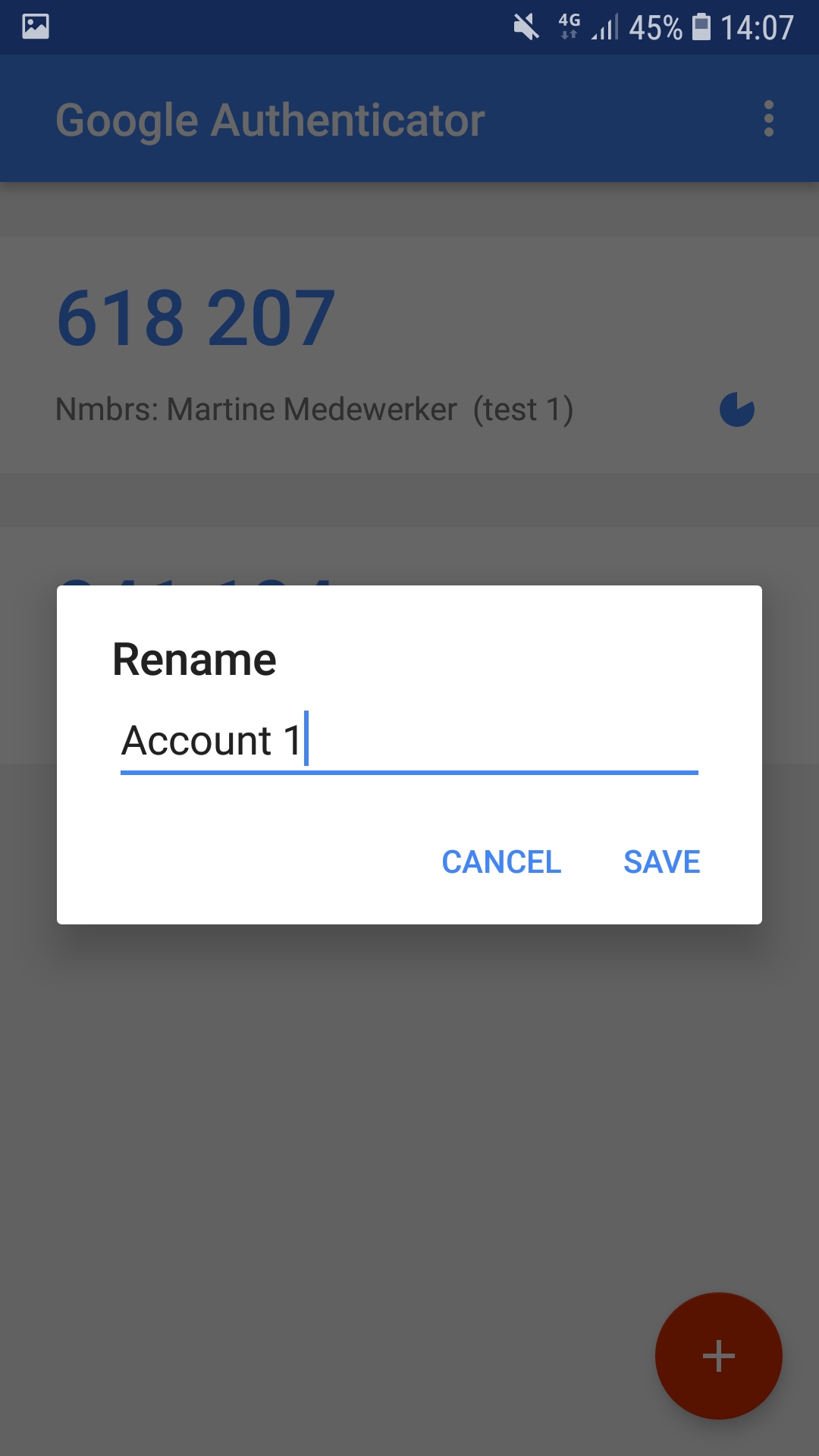
4. Nu dit account een afwijkende naam heeft, kan je het tweede account activeren door dezelfde stappen te doorlopen. Nu hoef je echter het account niet te hernoemen en zullen de account niet worden samengevoegd.
MIJN GOOGLE AUTHENTICATOR-CODES WERKEN NIET (ANDROID)
Dit kan zijn omdat de tijd in uw Google Authenticator-app niet correct is gesynchroniseerd.
U kunt er als volgt voor zorgen dat u de juiste tijd heeft:
- Ga naar het hoofdmenu in de Google Authenticator-app.
- Tik op Meer
Instellingen.
- Tik op Tijdcorrectie voor codes.
- Tik op Nu synchroniseren.
Op het volgende scherm bevestigt de app dat de tijd is gesynchroniseerd. U moet uw verificatiecodes nu kunnen gebruiken om in te loggen. De synchronisatie is alleen van toepassing op de interne tijd van uw Google Authenticator-app en de instellingen bij ‘Datum en tijd’ op uw apparaat worden niet gewijzigd.